Python、JupyterNotebook、Pycharm环境配置笔记
Python环境
1、python版本
目前Python总体可以分为两个版本:2.x版本和3.x版本,即常说的python2和python3,安装python3
安装包从官网下载即可,一般来讲是下载比当前最新版本低3、4个版本的安装包,比如最新版本是3.15.x,则可以考虑下载3.12或3.11的最新版的安装包
建议不要安装版本过高的python,因为版本太高了,不一定能完全兼容第三方库以及稳定性不完全能保证,可能会出现奇奇怪怪乃至玄学的bug导致代码不一定能运行成功(调用程序变成调用bug)
2、安装python
运行安装包的时候,有一个选项叫做 add python to path,这个选项一定要勾选。这个的意思是将python添加到电脑的环境变量中,这样才能在电脑上任何地方(任意文件夹)运行python代码。否则在命令行中直接运行python相关命令会遇到找不到命令的错误
比如尤其是在安装第三方库的时候,一般是 win+r输入 cmd召出命令控制台,然后使用 pip install xxx来安装第三方库,如果不勾选该选项,99.9999…%的概率会安装失败。所以一定要勾选
3、安装第三方库
假设要安装xxx库,则安装命令可参考如下:
1 | pip install xxx -i https://pypi.tuna.tsinghua.edu.cn/simple |
此处后面的 -i https://pypi.tuna.tsinghua.edu.cn/simple意指将本次安装的安装源修改为清华python镜像源。因为大部分python第三方库的安装源都在国外,存在网络延迟,即便大部分时候安装时并没有感觉到延迟,但当第三方库文件比较大时,可能需要花费很长的安装时间,甚至会在进度快达到100%时因网络连接超时而导致安装失败
将安装源修改为国内镜像源时,会极大改善安装的耗费时长(除清华镜像源外,许多其他镜像源,阿里云、腾讯、豆瓣…,可直接首选清华镜像源)
Jupyter Notebook应用
Jupyter Notebook比较普遍的安装方式,大概是安装anaconda,然后就有Jupyter Notebook了。这种方式虽然安装过程很简单(几乎傻瓜式安装),但安装之后如果观察下会发现除了Jupyter Notebook被安装了,还有一些其他东西也被安装了。这些被anaconda顺带安装的程序,一般都不会用到,还会占用电脑空间。所以尽量不建议用这种方式安装
Jupyter实际上也是python的第三方库,我们可以直接pip安装,然后再用命令调用Jupyter即可使用
1 | pip install jupyter -i https://pypi.tuna.tsinghua.edu.cn/simple |
安装完后,我们在cmd窗口里输入 jupyter notebook即可打开Jupyter Notebook,方式很简单,不用像anaconda那样下载软件后再安装(拖家带口式的带上了一大堆用不到的程序)
Jupyter Notebook路径
使用Jupyter Notebook时,可能有个问题会比较烦恼:
那就是存储python文件(后缀名 .ipynb)的路径,这个路径默认是在C盘,对于电脑来讲,这是非常不健康的,所以得把python文件存储路径修改到其他的盘
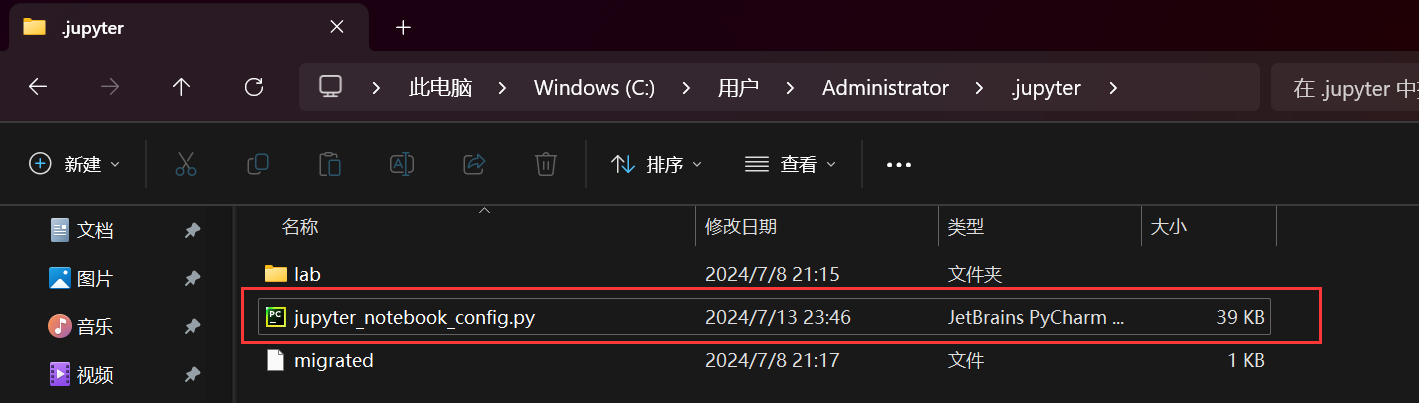
1、找到配置文件并打开
打开cmd窗口,输入 jupyter notebook --generate-config回车后输入 y继续回车,就可以看到配置文件的路径了

复制底下的路径,粘贴到此电脑的文件夹路径中,然后回车运行就可以进入到对应路径中了
注意!!!:后面的文件名不要复制,要不然就变成运行这个python文件了

2、修改路径
用文本方式打开上述文件。ctrl+F搜索notebook_dir,然后将我们想要存储python文件的路径添加进去
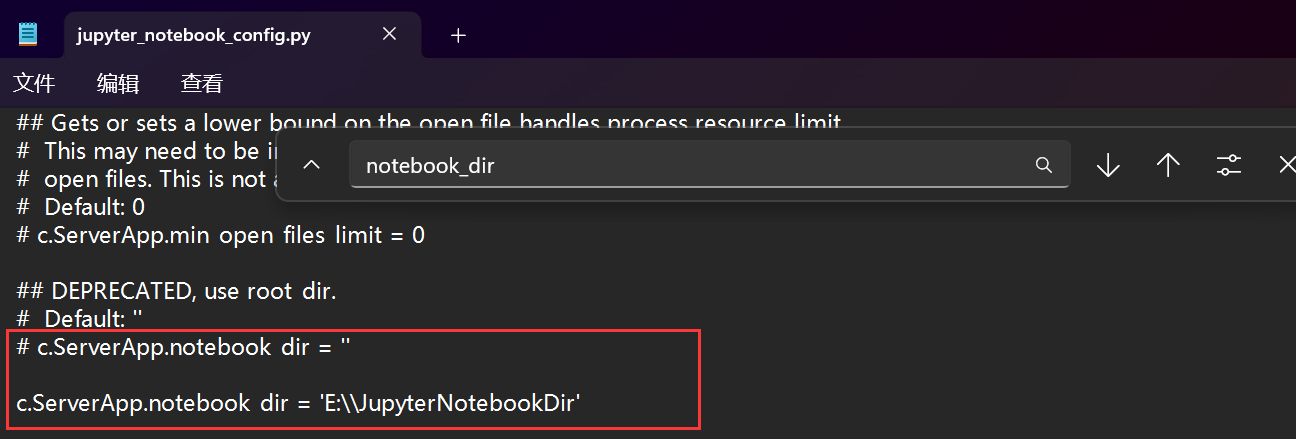
注意路径的格式,要使用双右斜杠;另外整条路经(比如写者此处的 JupuyterNotebookDir)尽量使用全英文且不要包含其他符号或者空格之类的,避免报错
3、验证
最后,我们在cmd中运行 jupyter notebook,验证文件存储路径是否修改成功。可以发现,修改成功,没有C盘里那一大堆杂七杂八的文件了
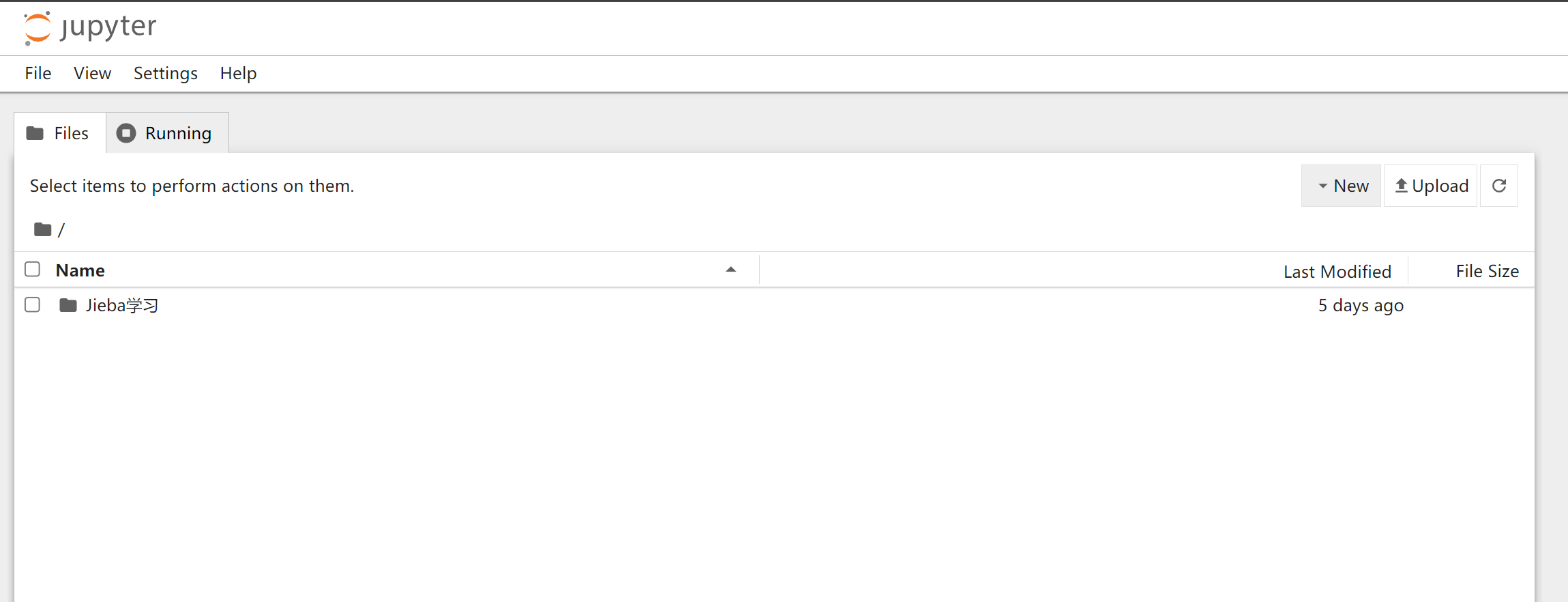
4、其他注意事项
在使用完Jupyter Notebook关闭的时候,直接关掉网页及cmd窗口即可
注意!注意!注意!当我们把python文件存储路径修改后,就不要再运行前文所述的查找配置文件的 jupyter notebook --generate-config这个命令了,要不然jupyter的文件存储路径又会被重置为默认路径 C盘(免得像写者一样,路径被重置后,摸不着头脑搞半天不明白为什么路径又变回去了….)
Pycharm应用
Jupyter Notebook作为轻量化的python编程软件在实现一些逻辑不那么复杂、代码量不算大的场景下使用起来很便捷,但在对应相反的场景下使用起来就很不方便了。比较常见的是使用Pycharm(非唯一选择,还有其他如VS code软件可选择使用)
Pycharm相较于Jupyter Notebook,用习惯之后会很顺手,因为Pycharm集成度高,最主要的是能够补全代码,在编写大量代码的时省时省力
Pycharm虽然听着很唬人,像是专门用来做项目的Python编程软件,不适用于写少量的python代码或不适合初学者。但实际并非如此,Jupyter能做到的,Pycharm能做到;Jupyter不能做到的(比如补全代码),pycharm也能做到。—–暴论
Tips:Pycharm中可使用Jupyter,创建后缀伪.ipynb的文件
所谓的“项目”,其实际样子也只是一个存放着文件的文件夹,可以使用Pycharm打开某个文件夹,然后在里面添加py文件写python代码即可,比如:
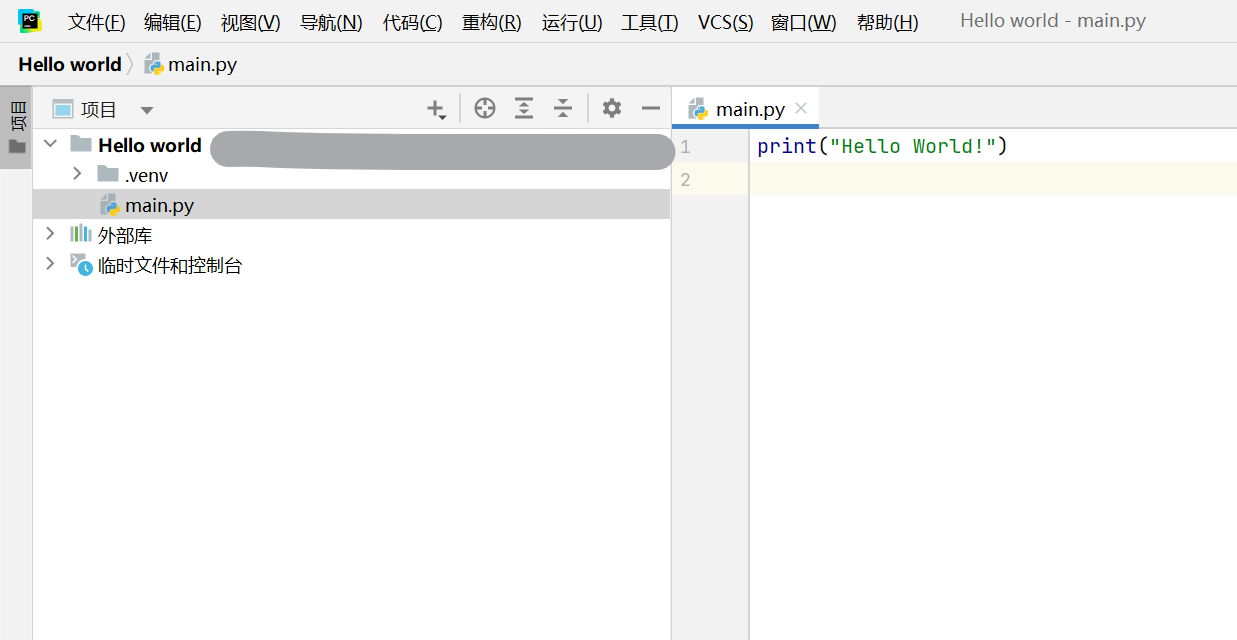
因此也可以打开一个文件然后建一个python文件,里面只写一句代码 print("Hello World")。然后说这就是一个项目:一个输出Hello World的项目😏😏😏
Pycharm:python环境设置
重要的一点是,需要在Pycharm设置python解释器,也就是给Pycharm设置环境变量,要不然代码无法运行:
- 打开Pycharm
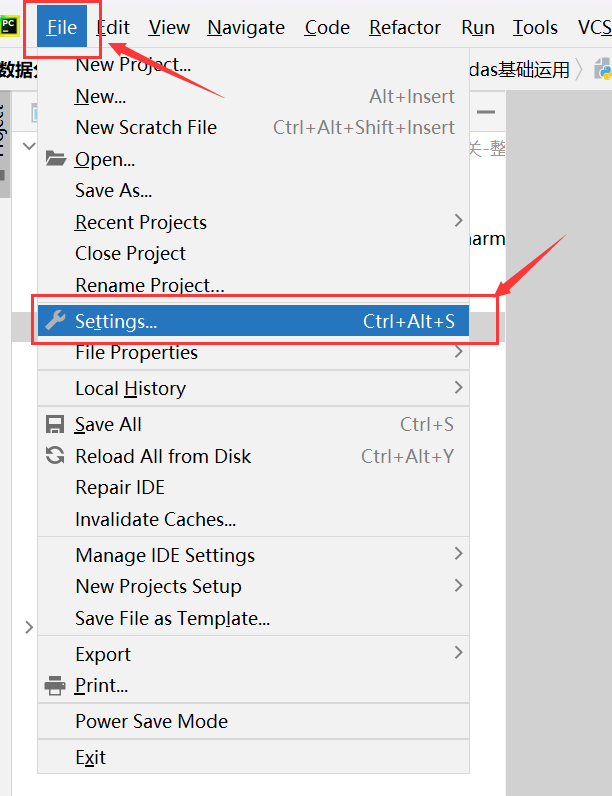
- 点击左上角
File,找到Settings点击打开设置 - 点击
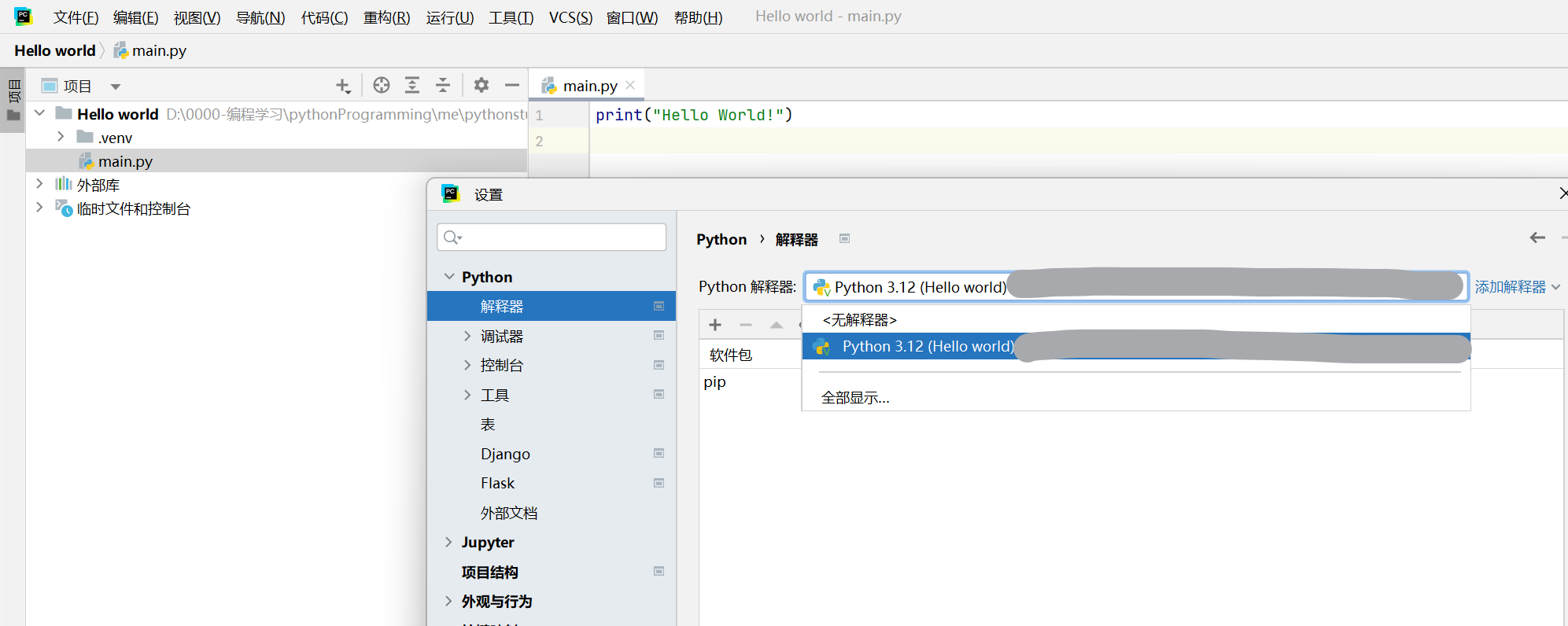
Project:......,然后点击Python Interpreter(直接在settings中搜索也可)点击下拉框设置环境即可