基于占位符的自动生成文档脚本的笔记

太长不看版结论

根据实际需求,将文档中需要修改的内容使用占位符代替,例如:{{XXX}}。之后利用Pandas库读取Excel文件获取数据,并将数据存入字典,从而得到包含所有需要填入文档的数据的字典。最后使用DocxTemplate库将字典中的数据嵌入进文档中

1
2
3
4
5
# 包含所有需要填入文档的数据的字典
Tag = {
'name': '张三',
'age': 100
}

DocxTemplate库中的render函数会识别Word文件中的占位符{{...}},并将字典中的数据一一对应进行填充

1
我叫{{name}},今年{{age}}岁------DocxTemplate.render(Tag)------>我叫张三,今年100

1、脚本

Windows电脑上有一类文件叫做批处理文件,后缀名是.bat。.bat文件是可执行文件(可直接双击运行),由一系列Dos命令构成,其中可以包含对其他程序的调用
对Python程序,若不使用Pycharm、Jupyter等编程软件,既想要实现双击直接运行的效果,又想要看到程序运行的过程,怎么做呢?

meme-!

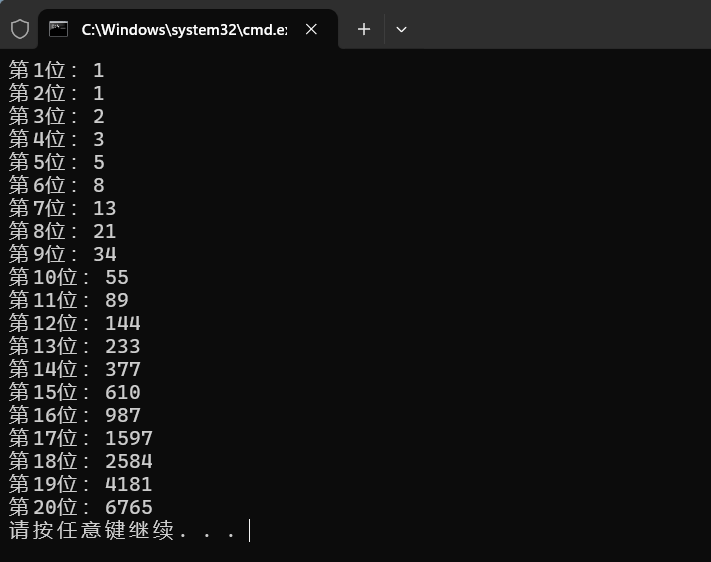
可以使用bat脚本实现。简单看个例子,编写个脚本:输出前20位斐波那契数列

(1)编写python程序,文件名为FBNQ_seq.py,输出前20位斐波那契数列

1
2
3
4
5
6
7
8
9
10
11
12
13
14
15
# 初始数据
# 首位置0
first = 0
# 末位置1
last = 1

# 输出前20位
for i in range(20):
# 当前数为前两项之和
temp = first + last

last = first
first = temp

print("第{0}位:{1}".format(i+1, temp))

(2)在同一文件夹中创建bat文件,文件名为start.bat,写入以下指令

1
2
3
@echo off
python FBNQ_seq.py
Pause

(3)完成,双击start.bat即可运行

FBNQ-bat-output

2、自动生成文档

在不了解自动生成文档的时候如果去猜其实现方法,通常会进入一个误区:“自动生成文档脚本”的难点在于生成文档,需要专注于去实现该功能(写者也曾进入此误区)

根据实操,并非如此,其难点是隐藏在这几个字背后的数据处理
DocxTemplate库,可以自动将数据填充进文档模板中,这个库实现的就是生成文档功能
数据从哪来呢?需要我们自己处理;模板从哪来呢?需要我们自己处理

所以自动生成文档脚本的制作,难点其实在于数据处理这部分的代码编写以及模板的制作:

  • 数据处理难点:一是要读取Excel的数据,二是要对每个占位符中的标识符进行赋值
  • 模板制作难点:要对文档中需要修改的数据用占位符+标识符的形式进行命名,并且数据不一样或者数据含义不一样的地方需要使用不同的标识符,也就是每个数据的标识符都是唯一的

制作流程

(1)文档预览

以下是要自动生成的文档,标黄处是需要我们进行修改的地方
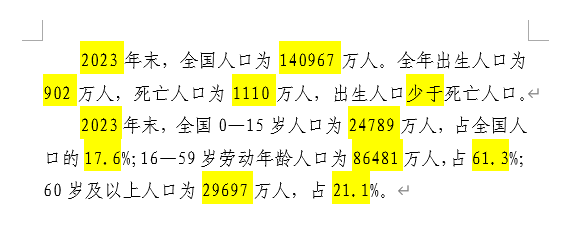
instance-text

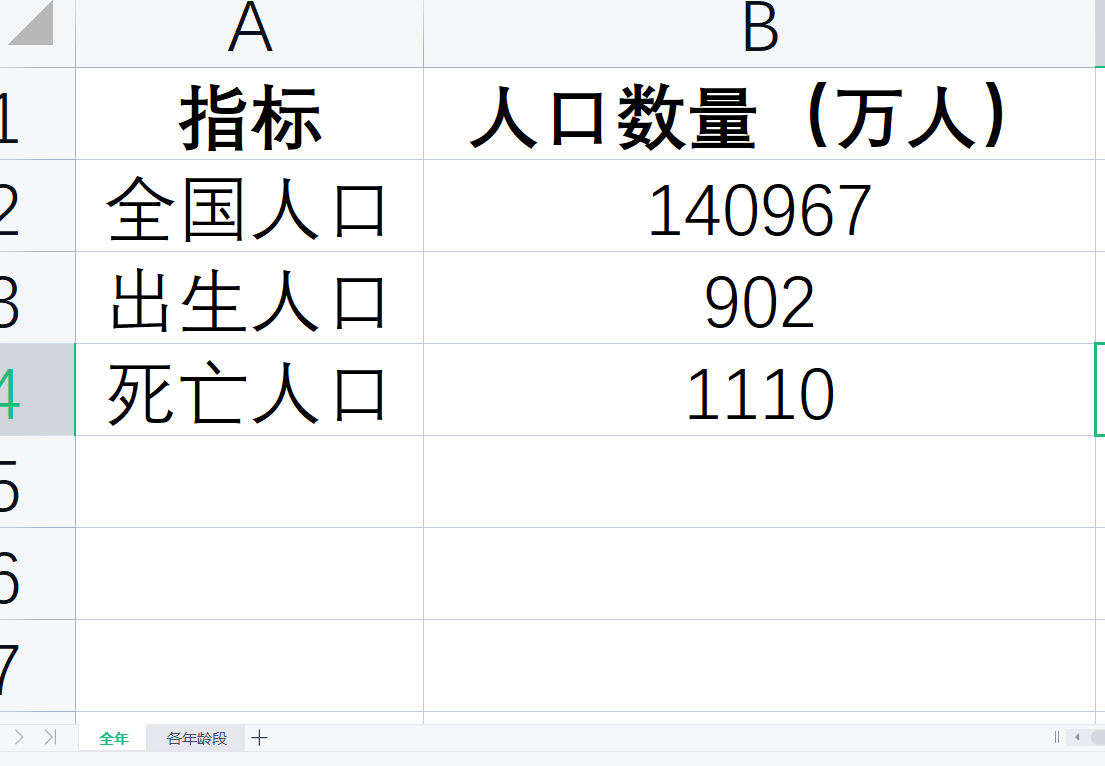
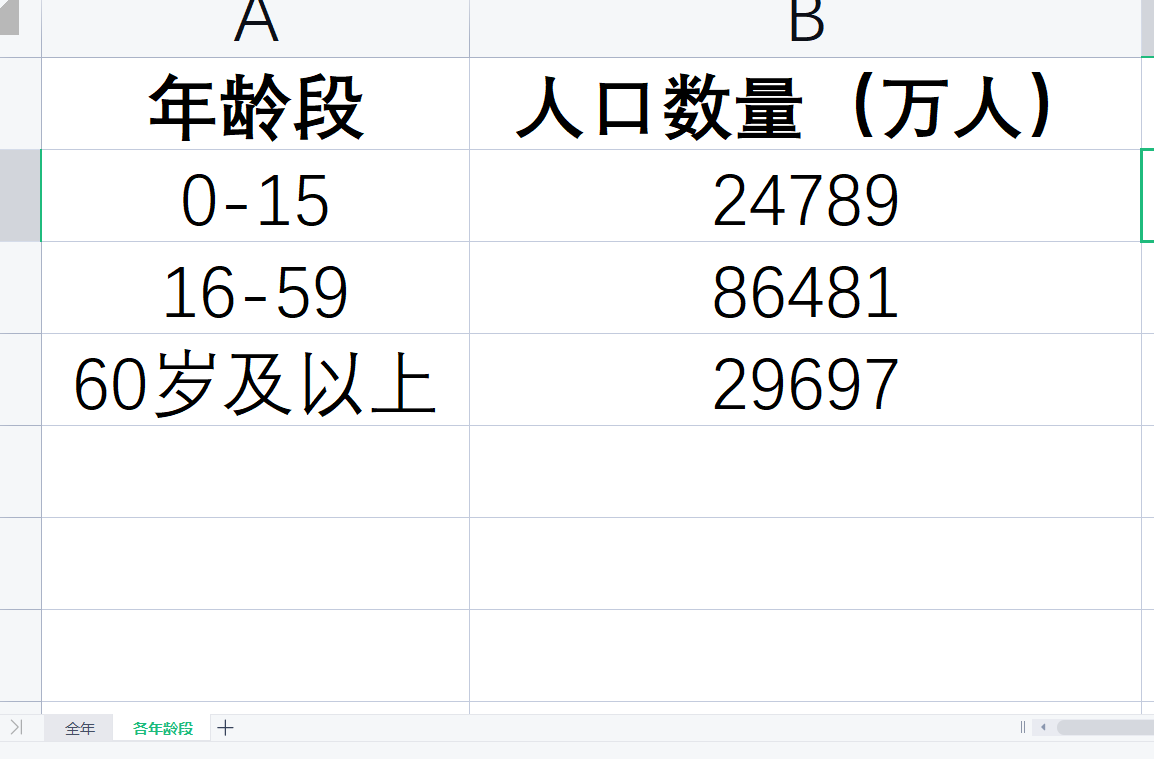
(2)数据预览

这是对应的数据表Excel,包含两个Sheet页

data-sheet-overall data-sheet-age-distribution

(3)创建模板

根据已有的文档,创建对应的文档模板。使用占位符来代替要修改的内容,然后占位符中需要使用唯一的字符串标识来映射这个数据
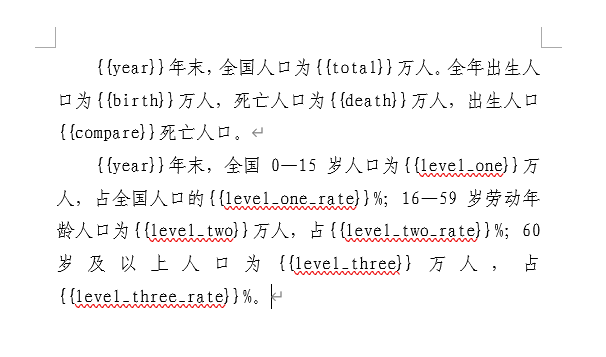
doc-template

(4)处理数据

读取Excel,创建一个包含所有数据的字典,最终使用DocxTemplate将数据填充进模板中

①导库

1
2
3
import datetime
import pandas as pd
from docxtpl import DocxTemplate

若没库,则需安装:

1
2
3
pip install pandas -i https://pypi.tuna.tsinghua.edu.cn/simple
pip install docxtpl -i https://pypi.tuna.tsinghua.edu.cn/simple
pip install openpyxl -i https://pypi.tuna.tsinghua.edu.cn/simple

②初步处理

针对文档模板中的所有标识符,使用字典的键值对来存储数据

1
2
3
4
5
# 创建结果字典,用于存储所有键值对
res_dict = {}

# 年份
res_dict['year'] = 2023

③读取excel,处理数据

模板中存在两个段落,两个段落的数据刚好对应excel表中的两个sheet,可以分别进行处理然后把数据复制进res_dict

第一段:

1
2
3
4
5
6
7
8
9
10
11
12
13
14
15
16
17
18
19
20
21
22
23
24
first_par = {}

# 读取第一个页签
allyear_df = pd.read_excel('数据.xlsx', sheet_name='全年')

# 将第一个页签中的数据初步合并成一个字典
first_par = dict(zip(allyear_df['指标'].tolist(), allyear_df['人口数量(万人)'].tolist()))

# 最后结合模板中的标识符,分别进行赋值
res_dict['total'] = first_par['全国人口']
res_dict['birth'] = first_par['出生人口']
res_dict['death'] = first_par['死亡人口']

# compare标识符可以使用if-else语句进行赋值,这里为了代码简洁可以这么写
res_dict['compare'] = "多于" if res_dict['birth'] > res_dict['death'] else (
"少于" if res_dict['birth'] < res_dict['death'] else "等于")
# 上述这行代码等价于:
# if res_dict['birth'] > res_dict['death']:
# res_dict['compare'] = "多于"
# else:
# if res_dict['birth'] < res_dict['death']:
# res_dict['compare'] = "少于"
# else:
# res_dict['compare'] = "等于"

第二段:

1
2
3
4
5
6
7
8
9
10
11
12
13
14
15
16
17
sec_par = {}

# 读取第二个页签
alllevel_df = pd.read_excel('数据.xlsx', sheet_name='各年龄段')

# 将第二个页签中的数据初步合并成一个字典
first_par = dict(zip(alllevel_df['年龄段'].tolist(), alllevel_df['人口数量(万人)'].tolist()))

# 结合模板中的标识符,分别进行赋值
res_dict['level_one'] = first_par['0-15']
res_dict['level_two'] = first_par['16-59']
res_dict['level_three'] = first_par['60岁及以上']

# 计算各年龄段人数占比
res_dict['level_one_rate'] = round(first_par['0-15'] / res_dict['total'] * 100, 1)
res_dict['level_two_rate'] = round(first_par['16-59'] / res_dict['total'] * 100, 1)
res_dict['level_three_rate'] = round(first_par['60岁及以上'] / res_dict['total'] * 100, 1)

所有标识符处理完后,可以输出一下res_dict验证代码是否有误

1
2
# 输出最终字典,看下存储结果
print(res_dict)
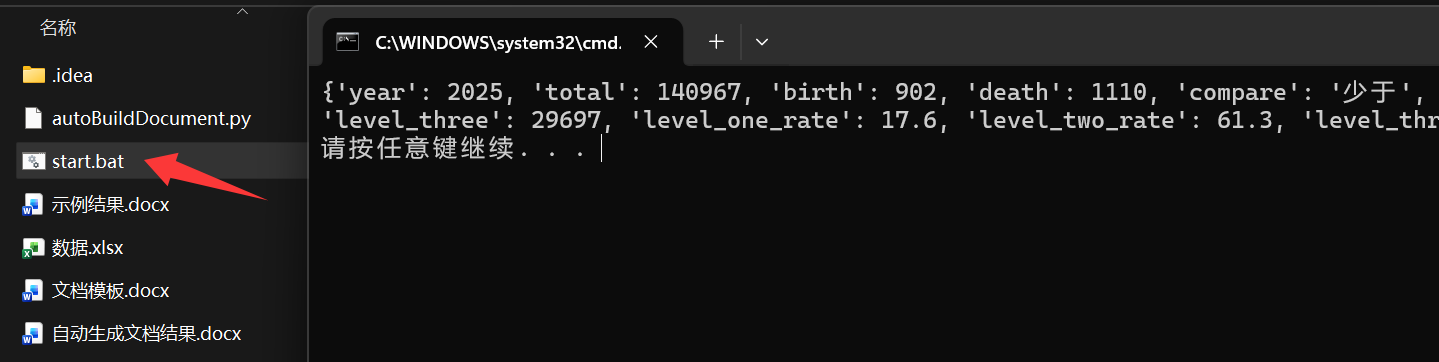
data-process-res-dict

至此,数据处理的代码全部完成,可以编写生成文档的代码了(🤫🤫🤫悄咪咪的说,生成文档的代码仅用三句即可实现)。

(5)生成文档

1
2
3
4
# 给模板填充数据
tpl = DocxTemplate('文档模板.docx')
tpl.render(res_dict)
tpl.save('自动生成文档结果.docx')

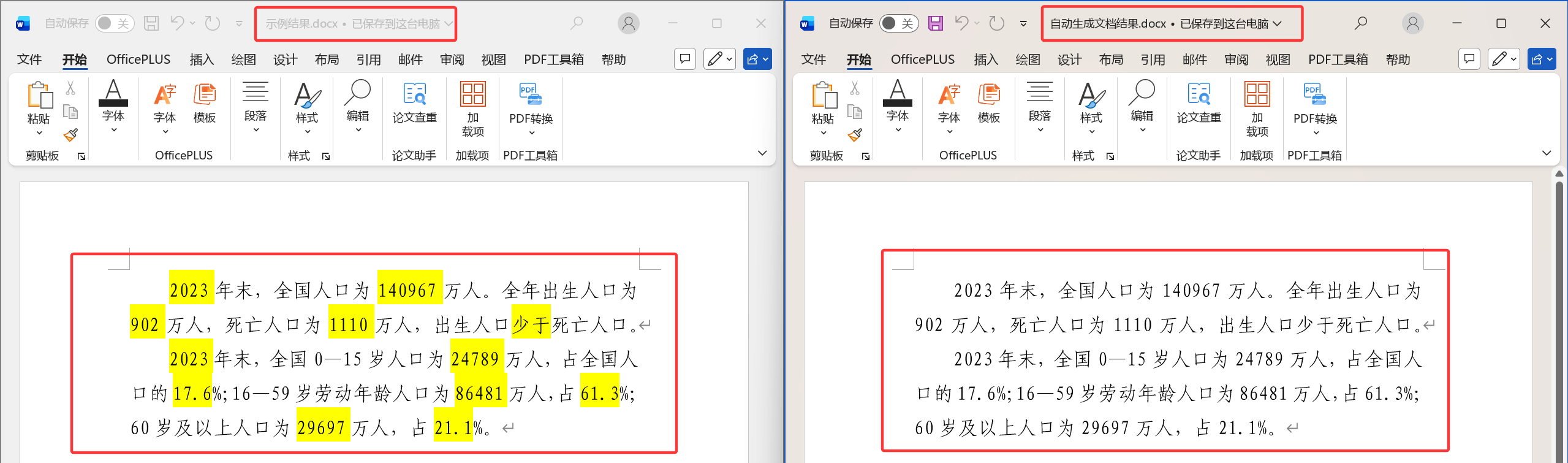
打开文件,进行对比,发现一模一样,成功!

instance-and-build-result

(6)形成脚本

创建bat文件(方法:新建txt文本文件,后缀名改为bat),写入三行指令
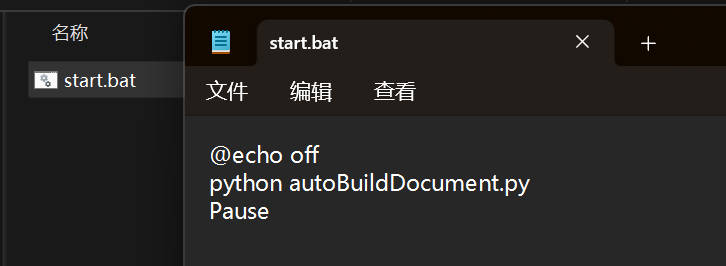
bat-text

想要运行Python程序就可以直接双击这个bat文件

bat-running-result

通览整个制作过程,会发现竟如此简单,且难点的确在于数据处理这部分的代码编写以及文档模板的制作,而生成文档的代码仅用三句即可实现

meme-easy